25 ++ 虹彩絞りぼかし 211381-虹彩絞りぼかし 機能
Photoshopのぼかしギャラリー 虹彩絞りぼかし の使い方 Bl6 Jp
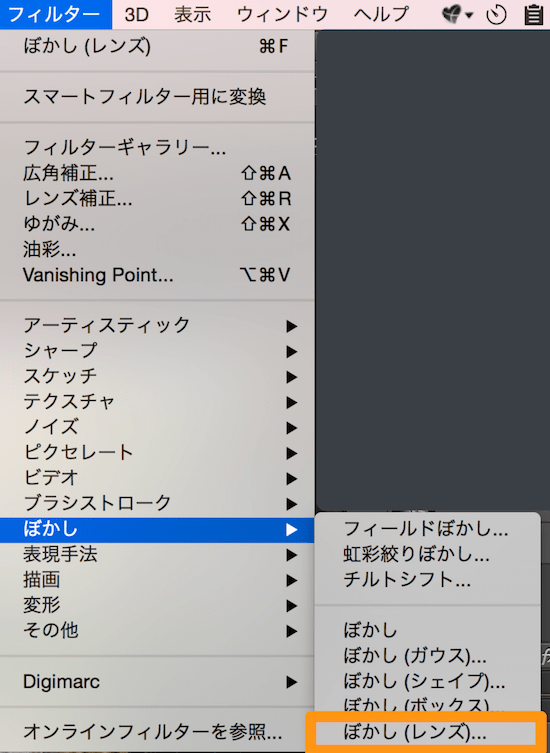
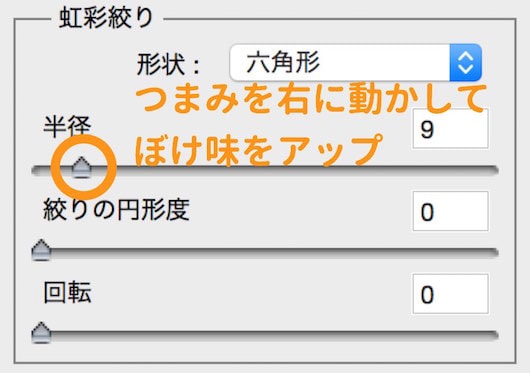
STEP2 ぼかし(レンズ)で背景をぼかす ①フィルター→ぼかし→ぼかし(レンズ)を選択 ②ぼかし(レンズ)ウィンドウが開くので、 虹彩絞り 形状:六角形 半径:34 絞りの円形度:100 回転:0 スペキュラハイライト ここでぼかし具合を調整しますので基本的に精細にしましょう。 2・深度情報 ぼかしの焦点距離で焦点位置を設定できます。(プレビュー画面をクリックしてもできます。) ソースでアルファチャンネルを反転でぼかしの方向を指定します。 3・虹彩絞り
虹彩絞りぼかし 機能
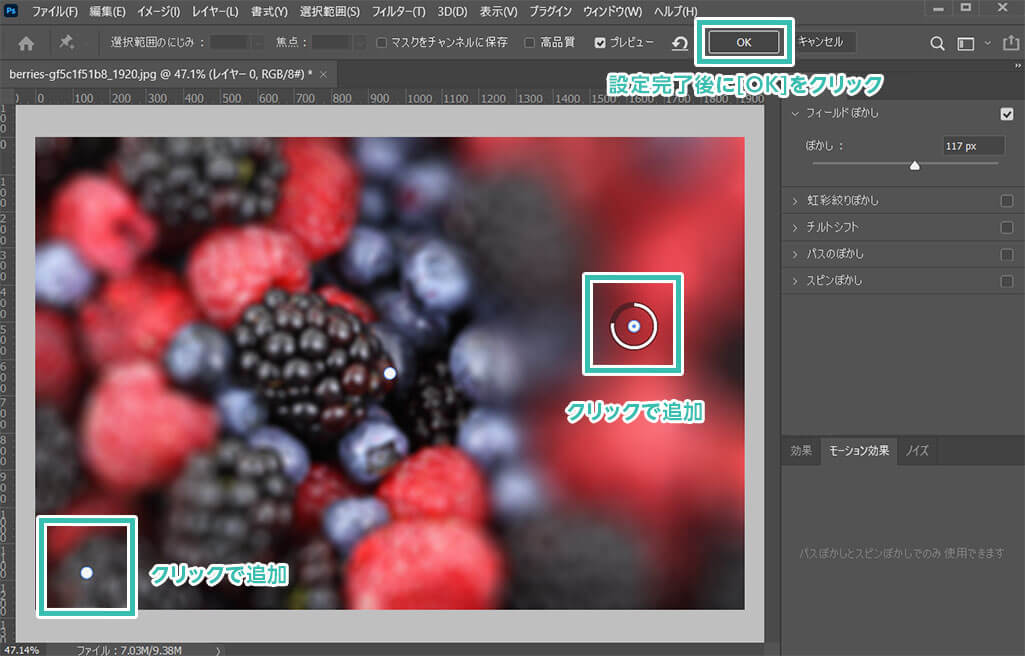
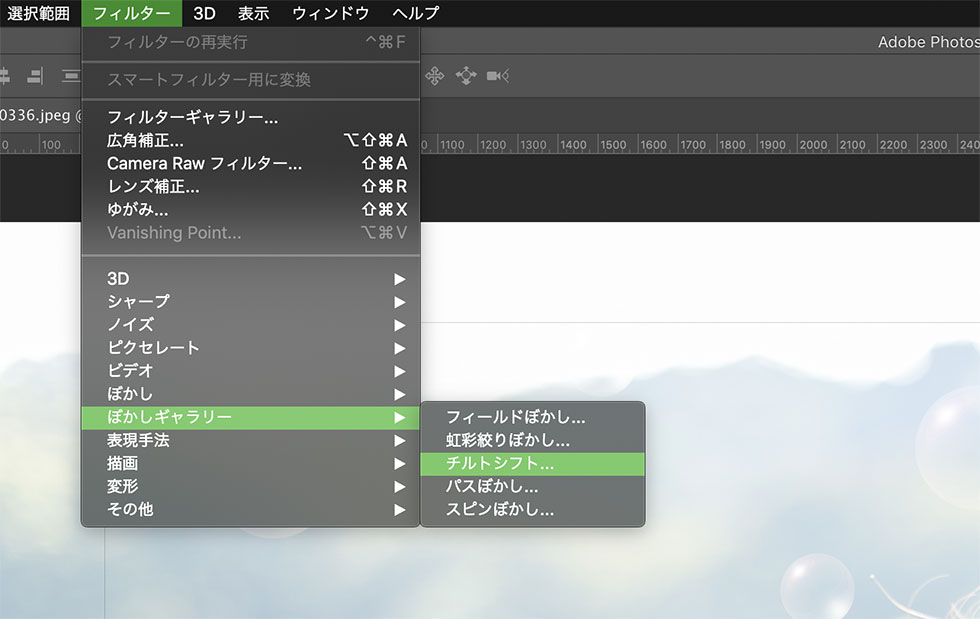
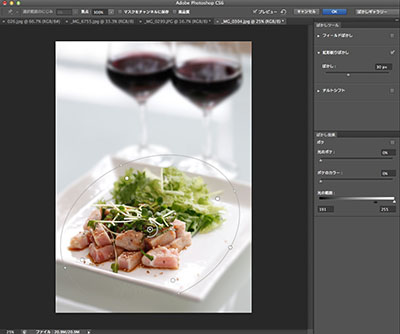
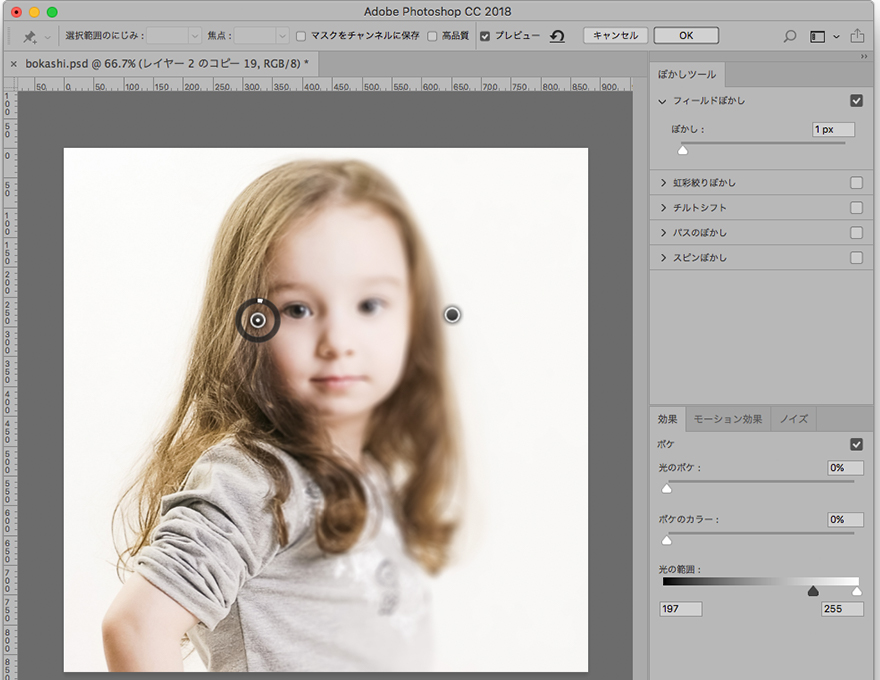
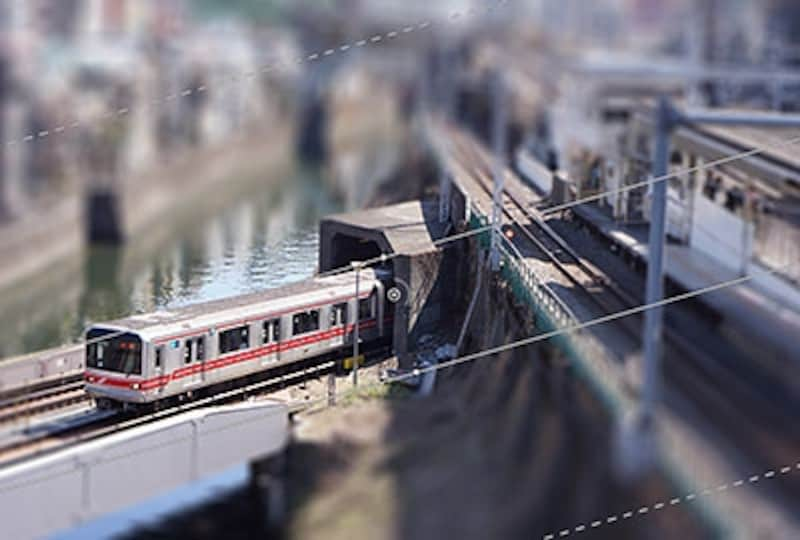
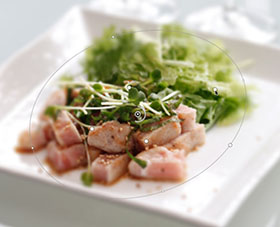
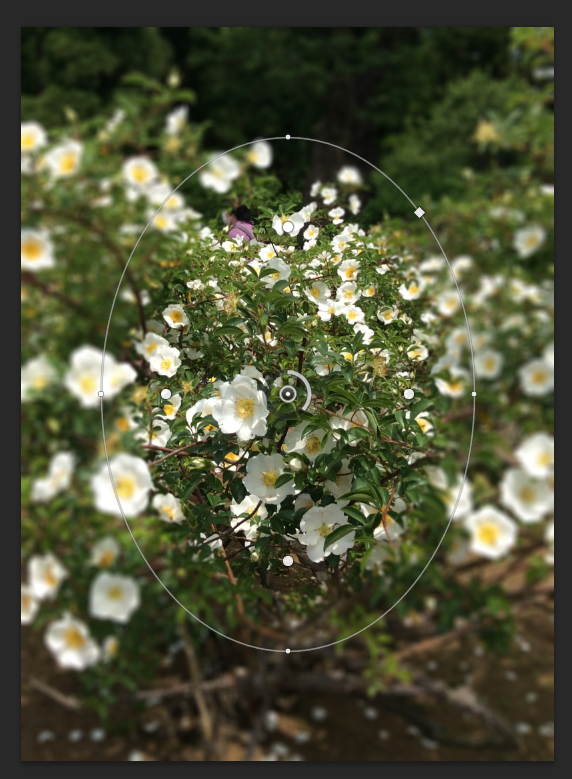
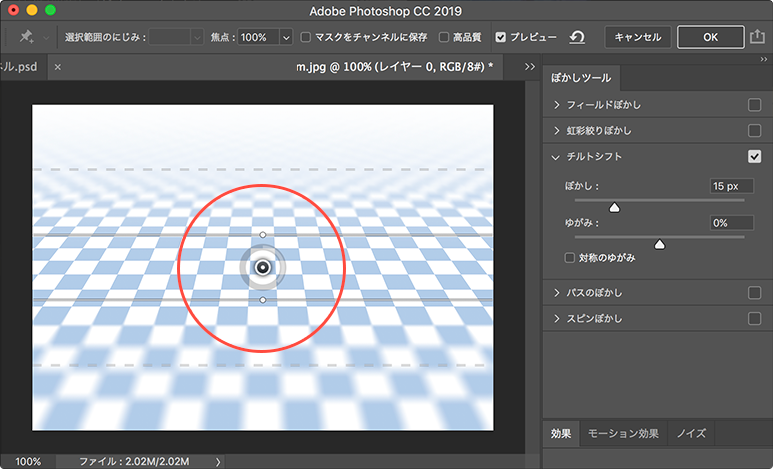
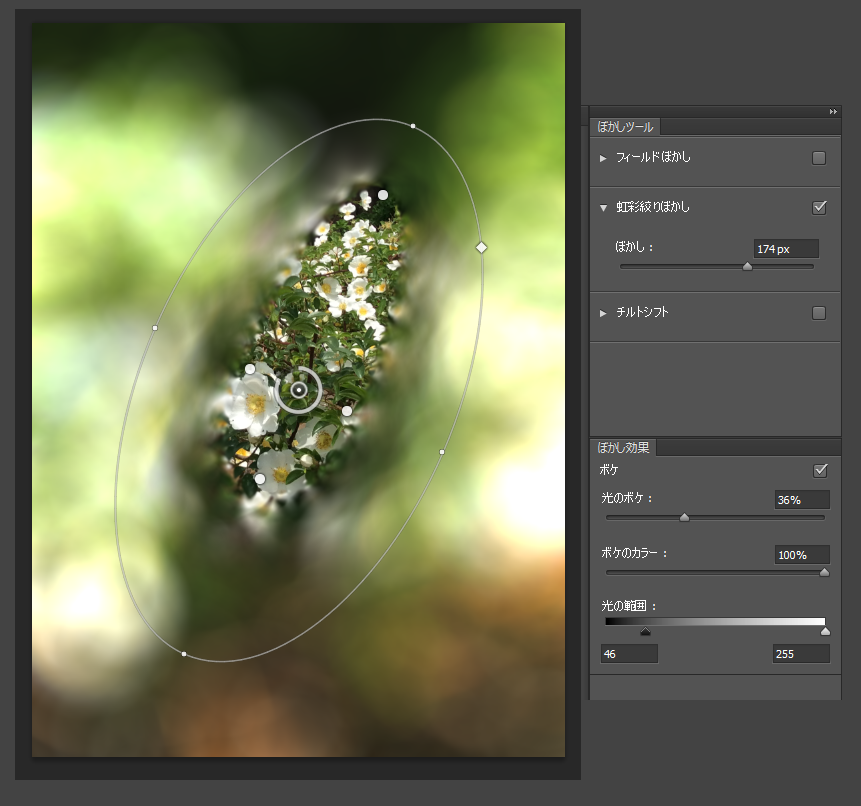
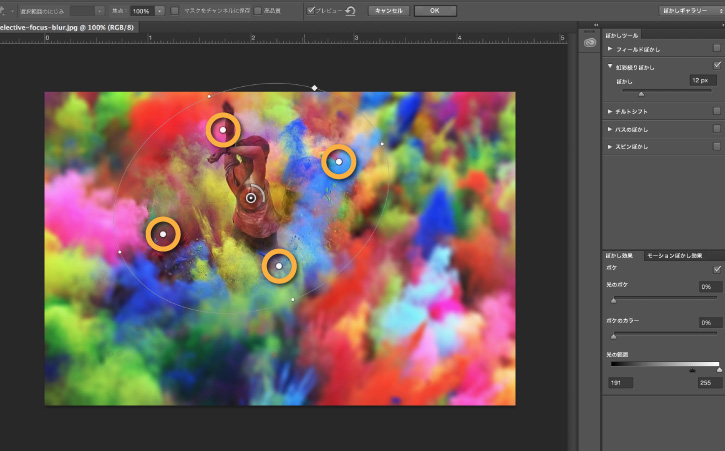
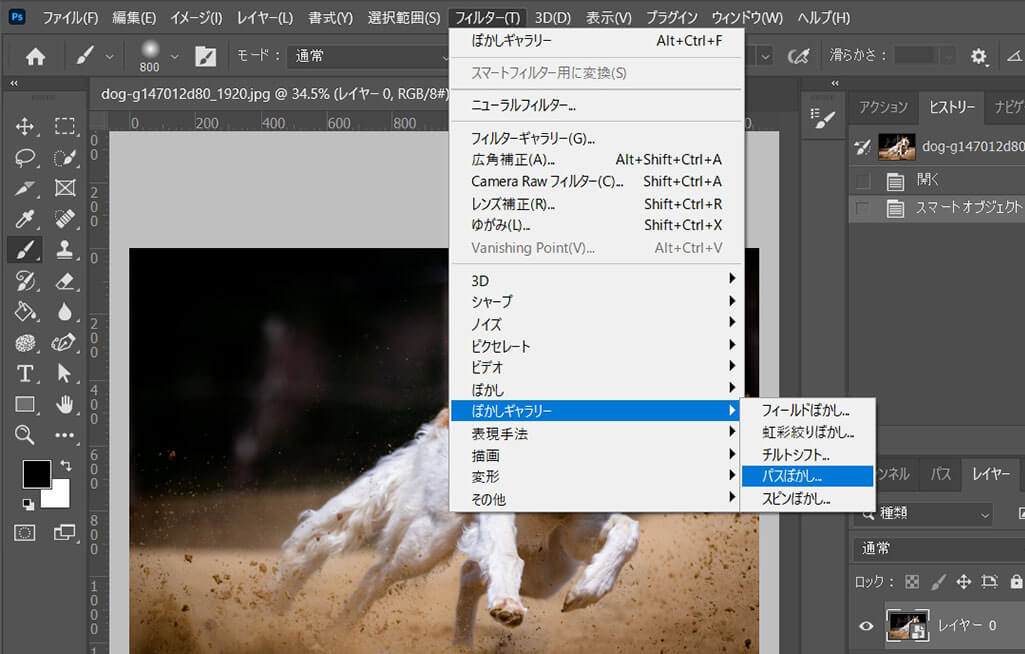
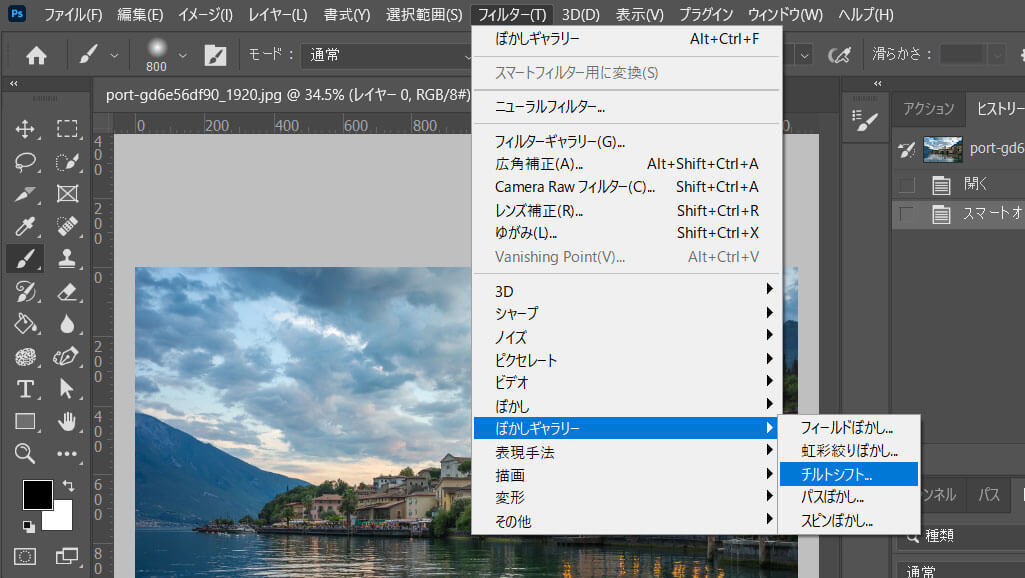
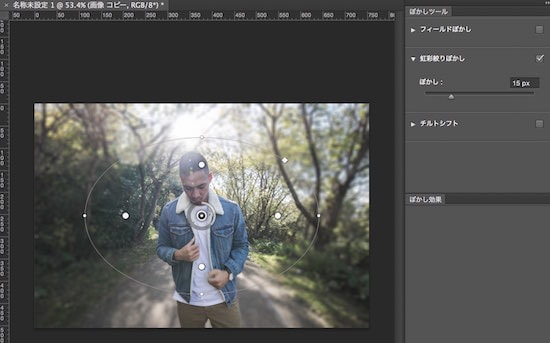
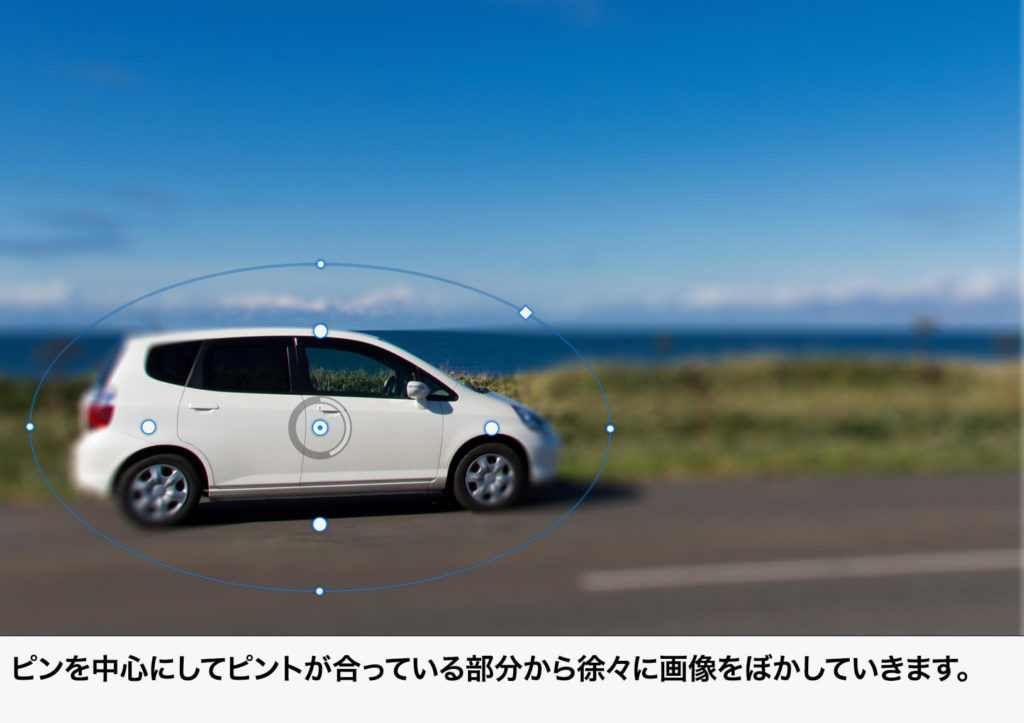
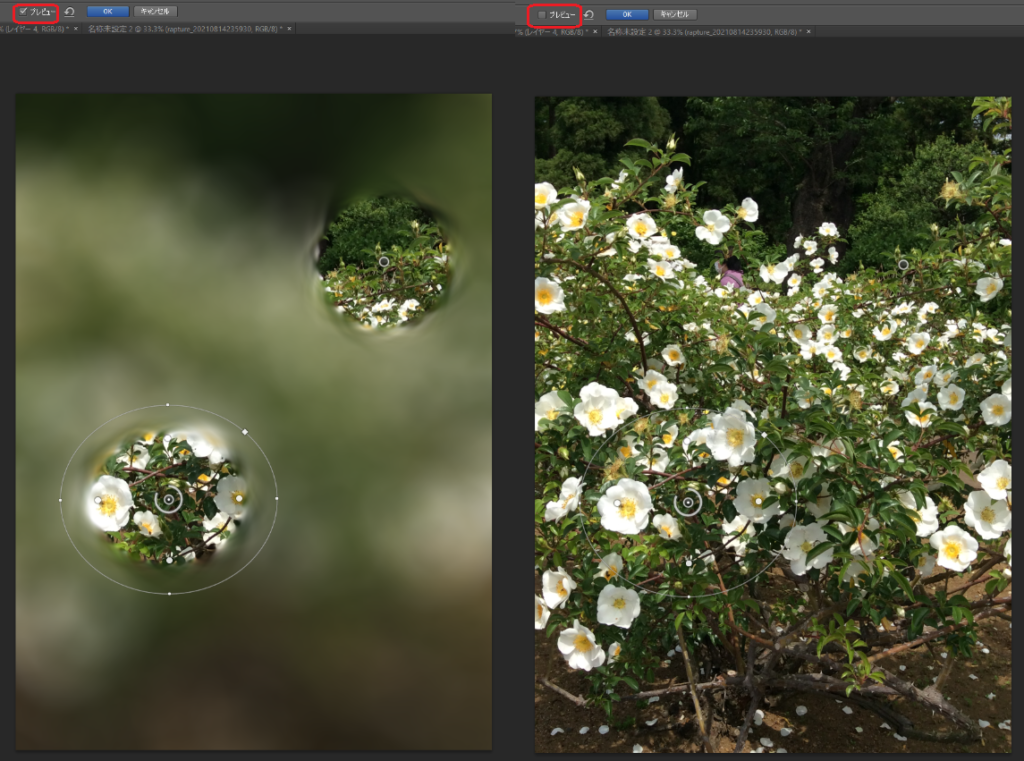
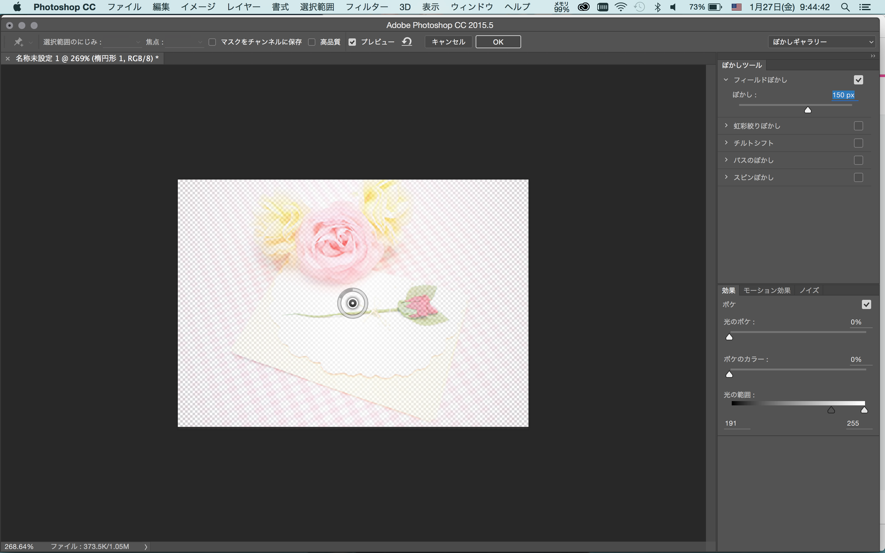
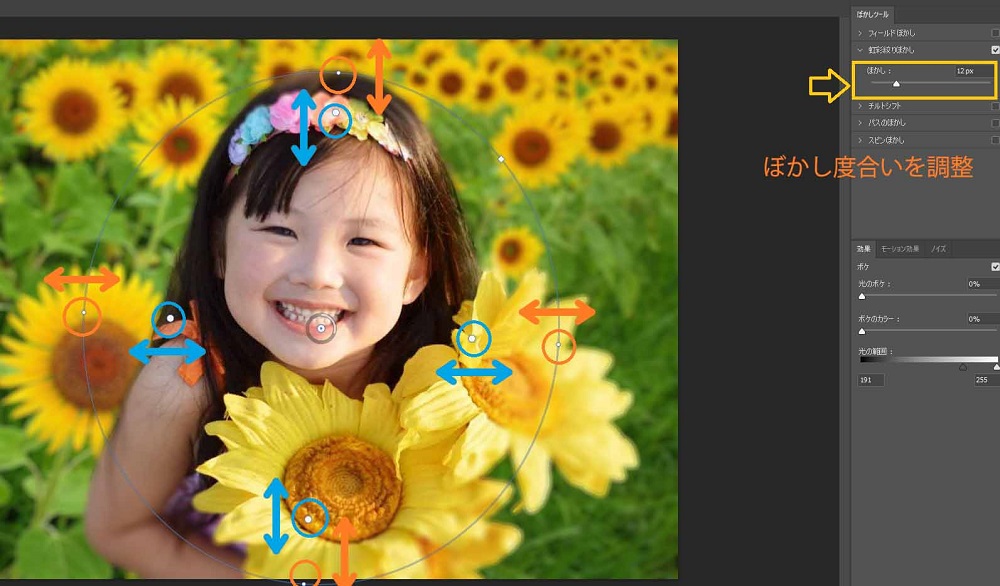
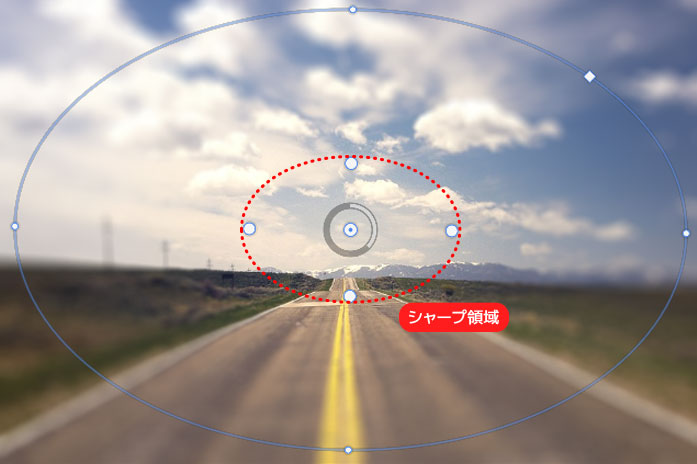
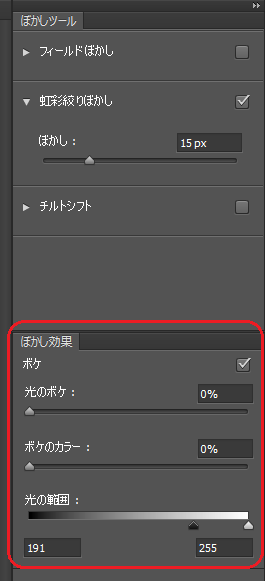
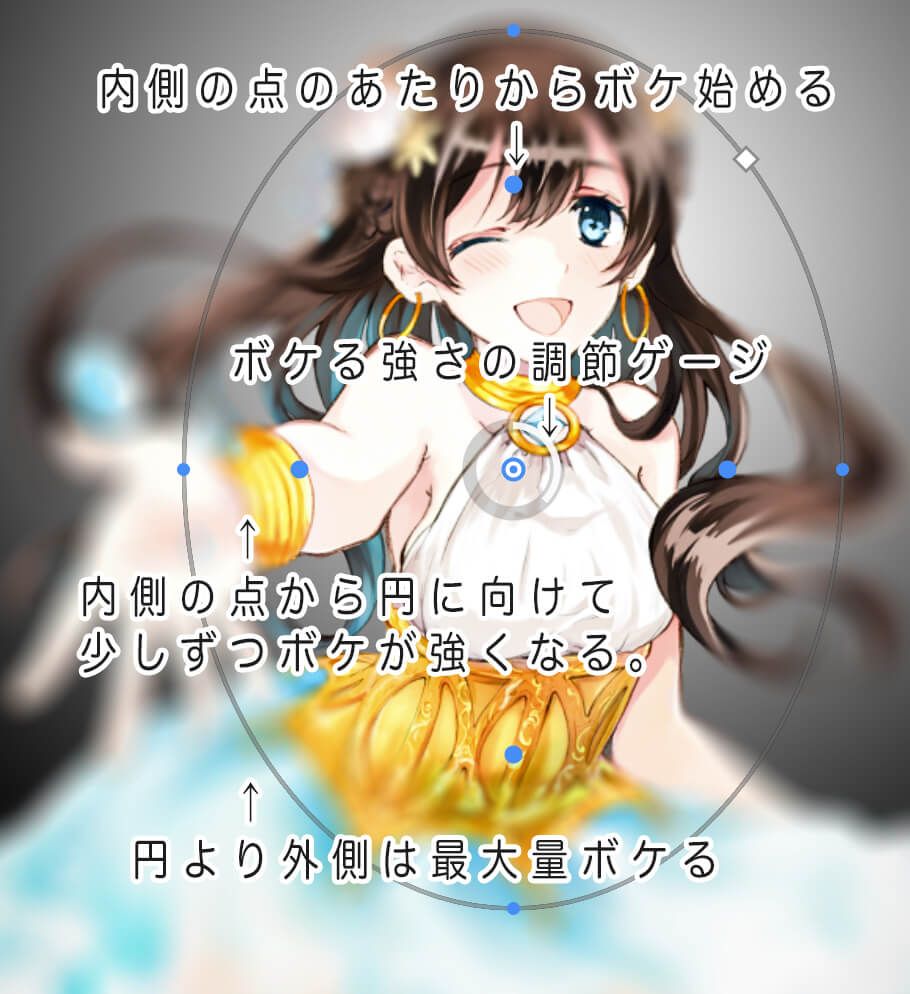
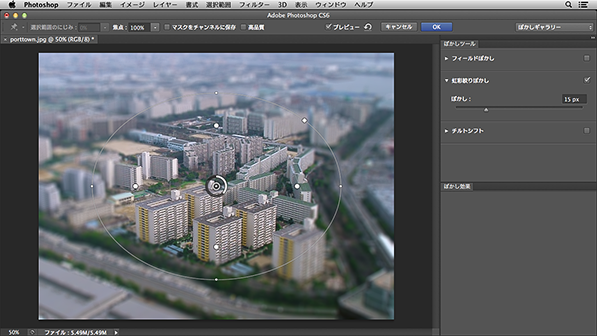
虹彩絞りぼかし 機能- ぼかしのピンを画面上に配置して、画像上のピンの位置ごとにぼかし量や効果を設定します。 ・虹彩絞りぼかし ぼかしを適用して、楕円形のぼかされない焦点領域を作ります。画像をクリックすると焦点領域を追加できます。 ・チルトシフト イトウ先生のTips note Photoshop ぼかし こんにちは、イマジカデジタルスケープの伊藤和博です。 今回の2ndbookでは、Photoshop から新機能で「 ぼかし (レンズ)」をご紹介します。 被写体にピントを合わせたような画像を作成する際にこの「ぼかし
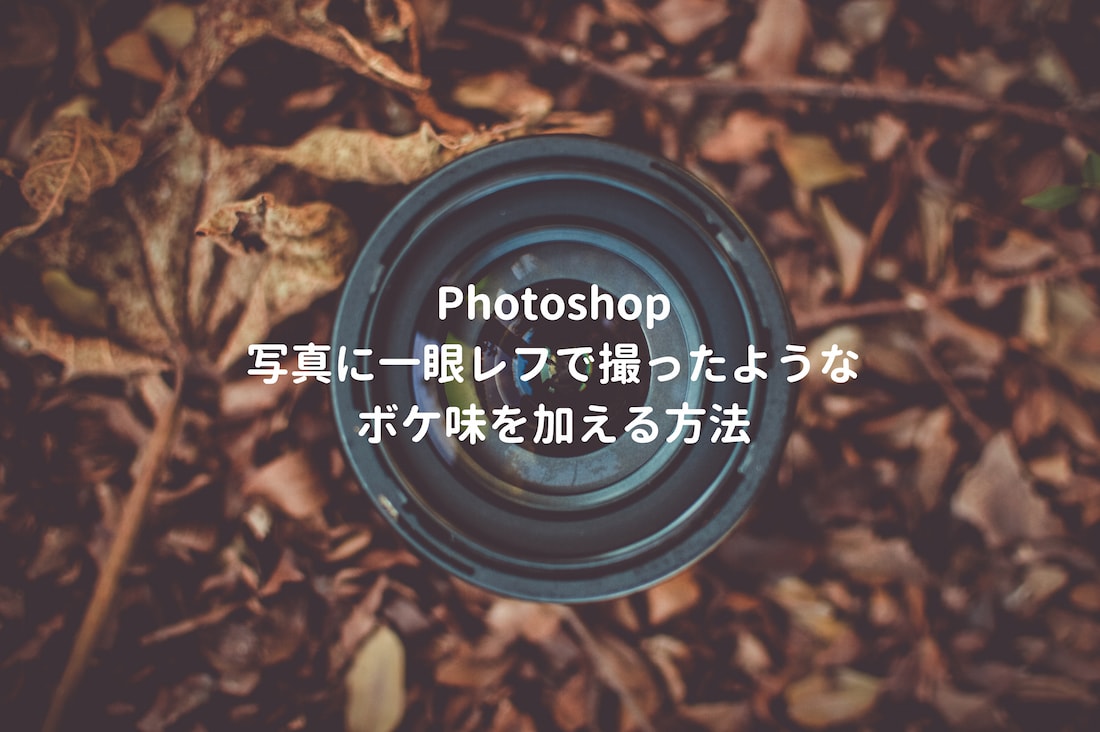
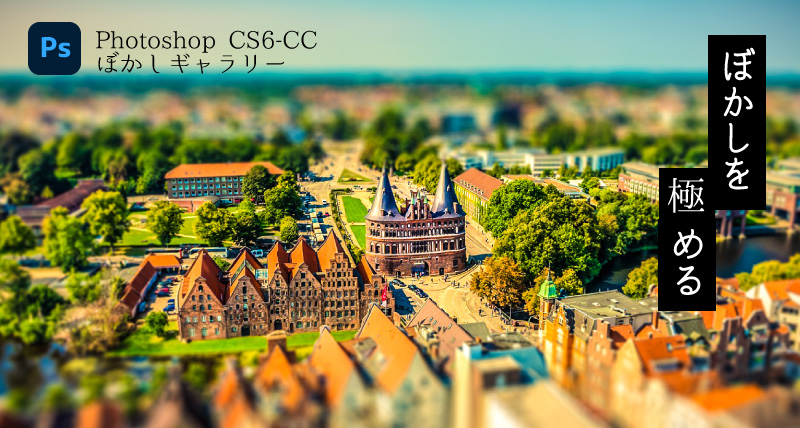
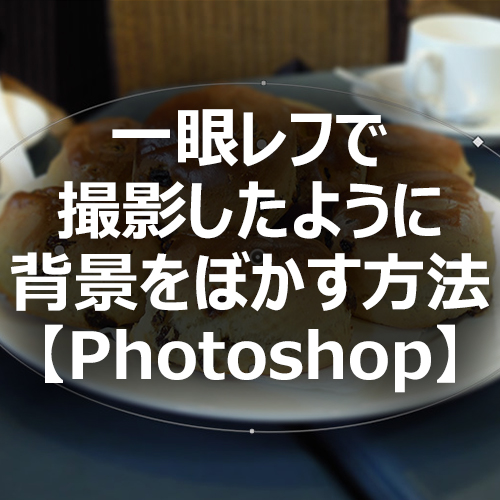
Photoshopで写真の背景をぼかす 一眼レフで撮ったように加工
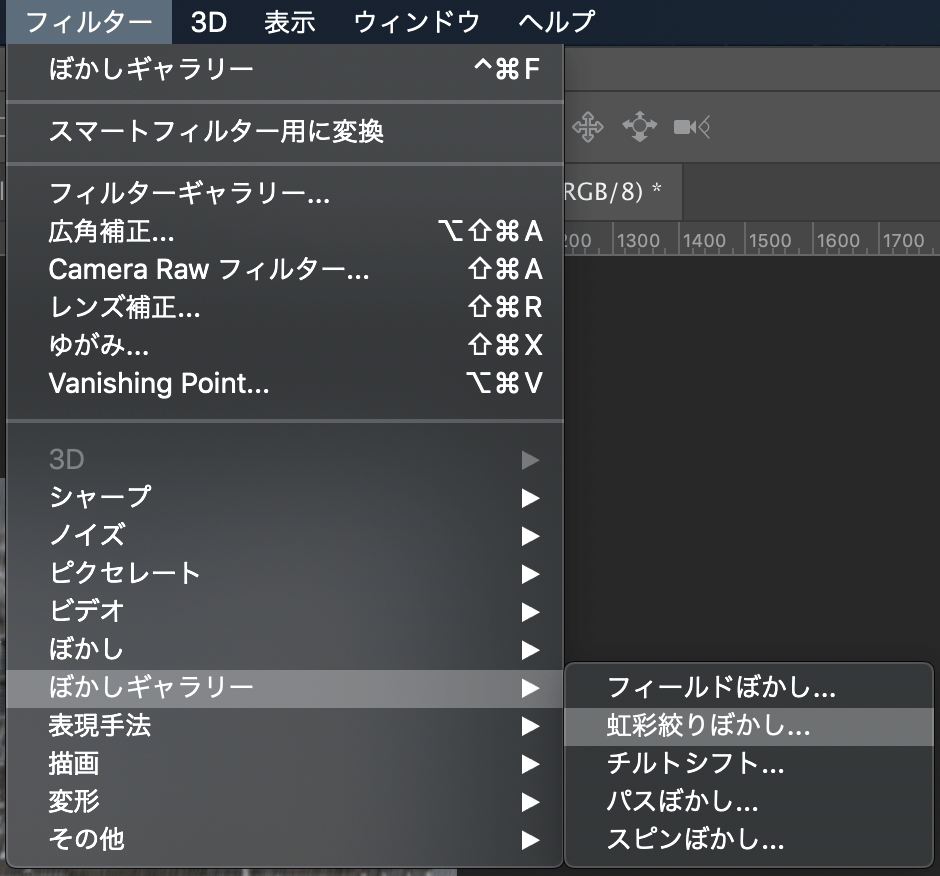
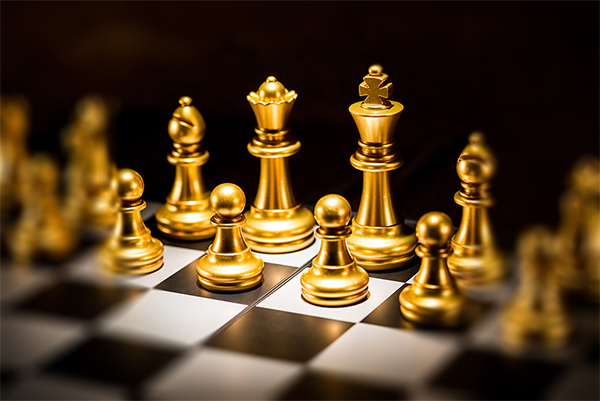
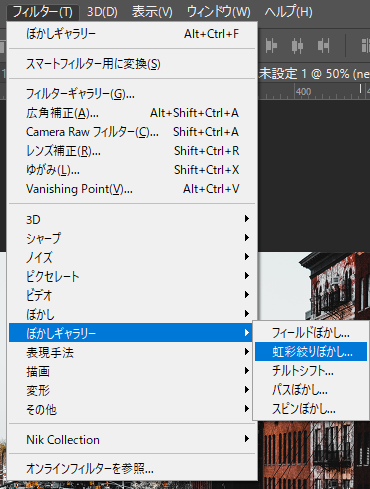
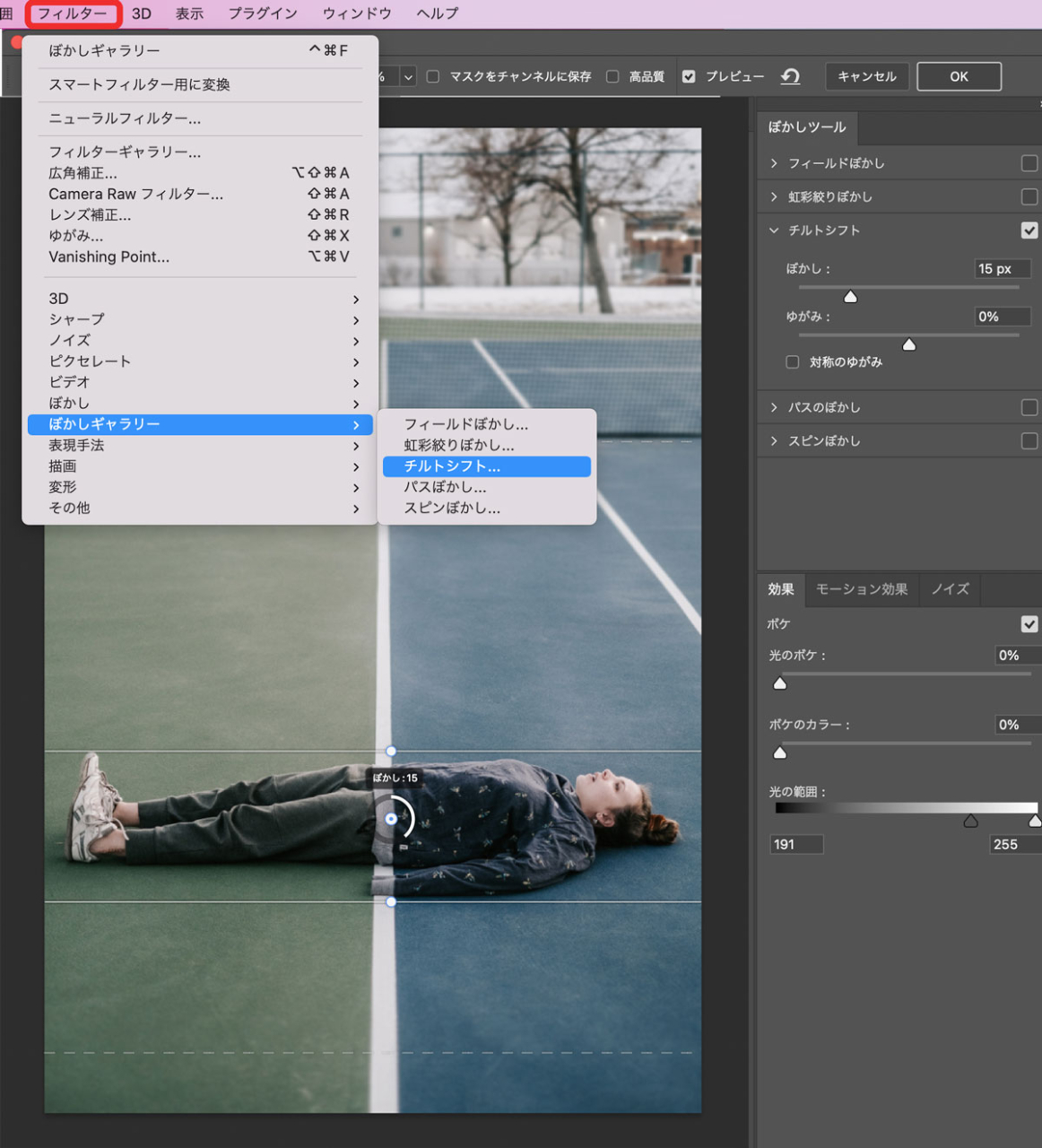
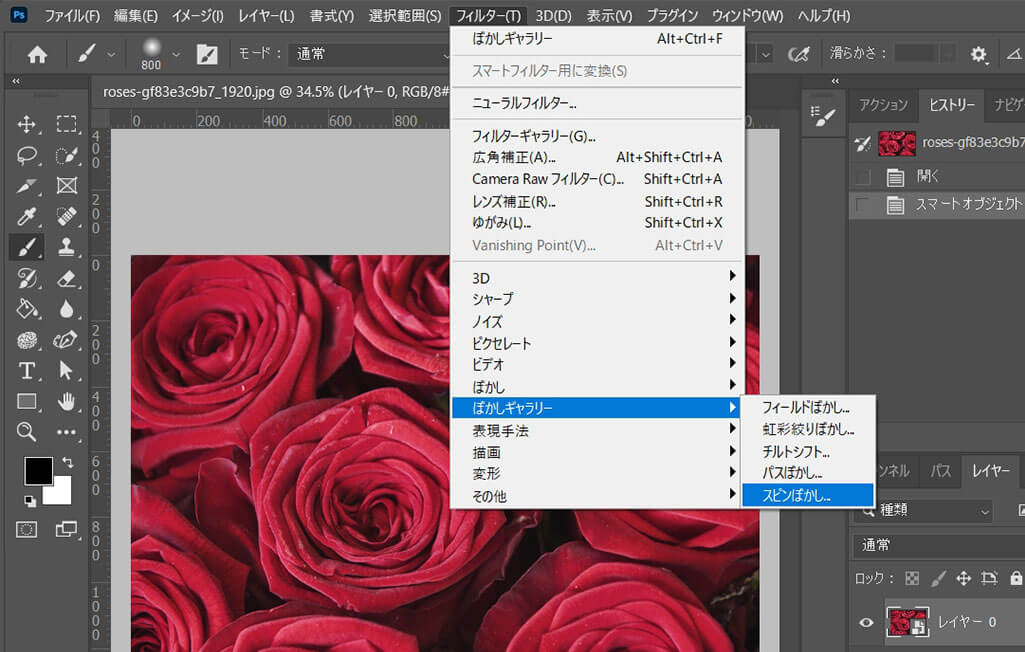
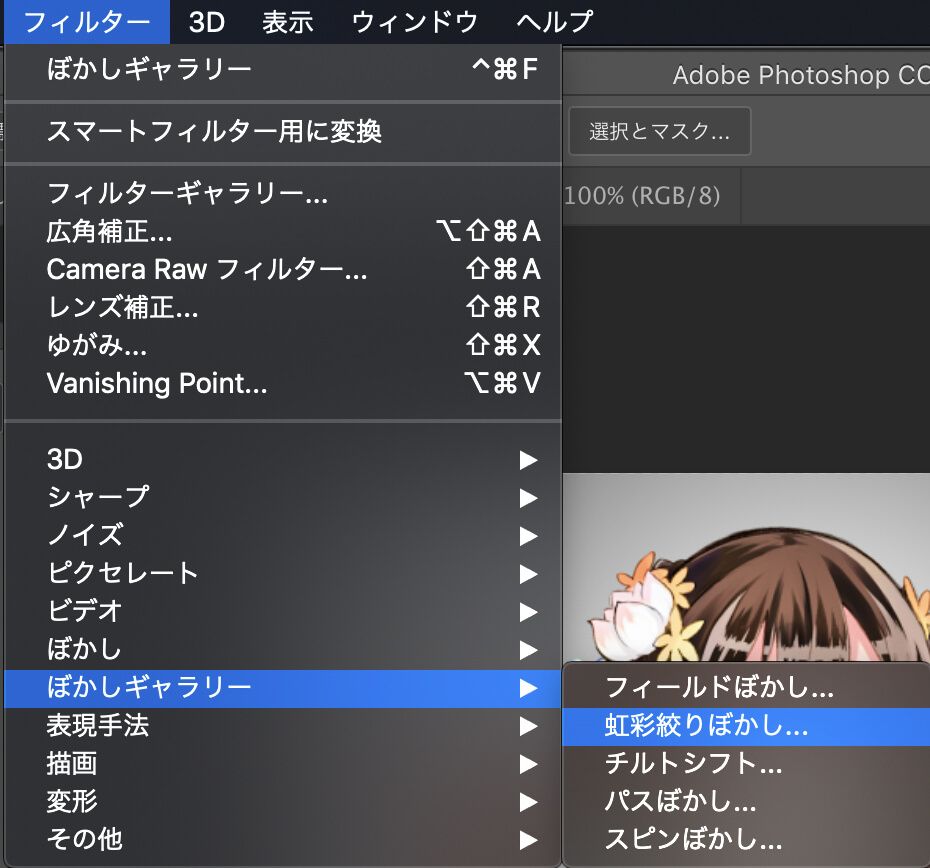
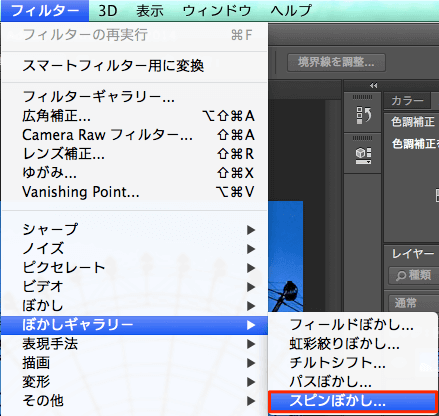
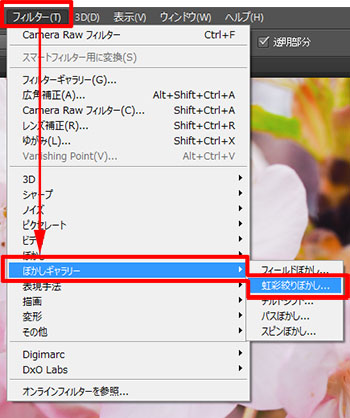
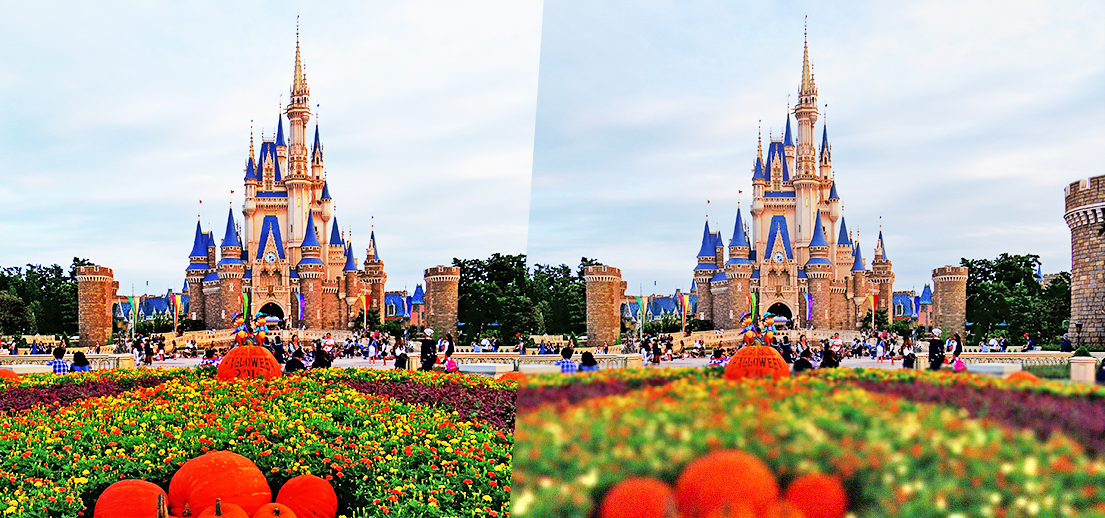
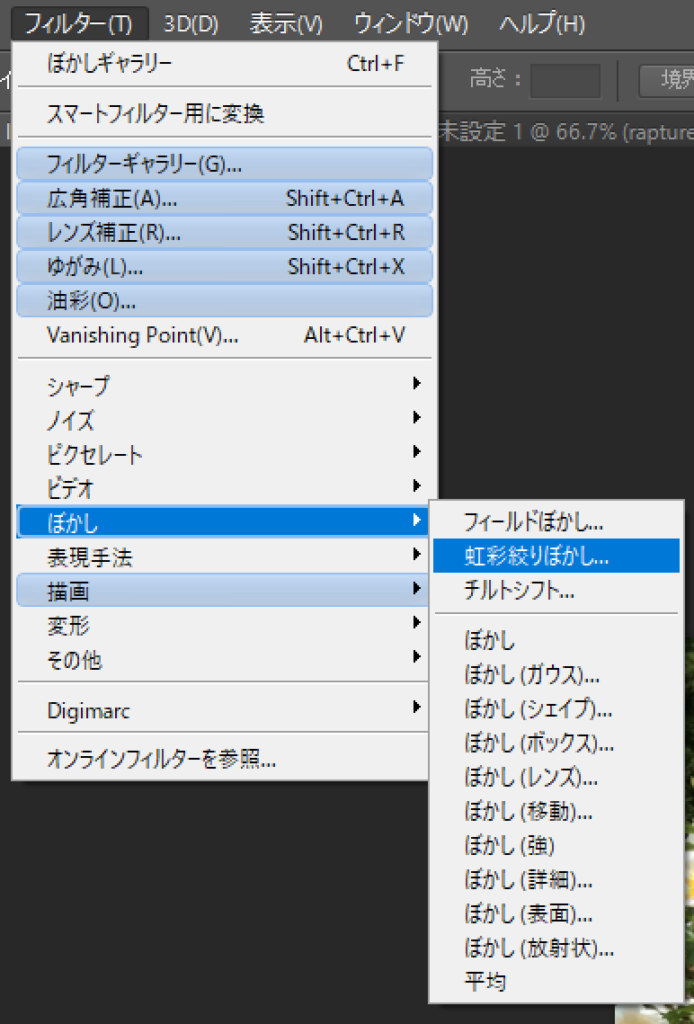
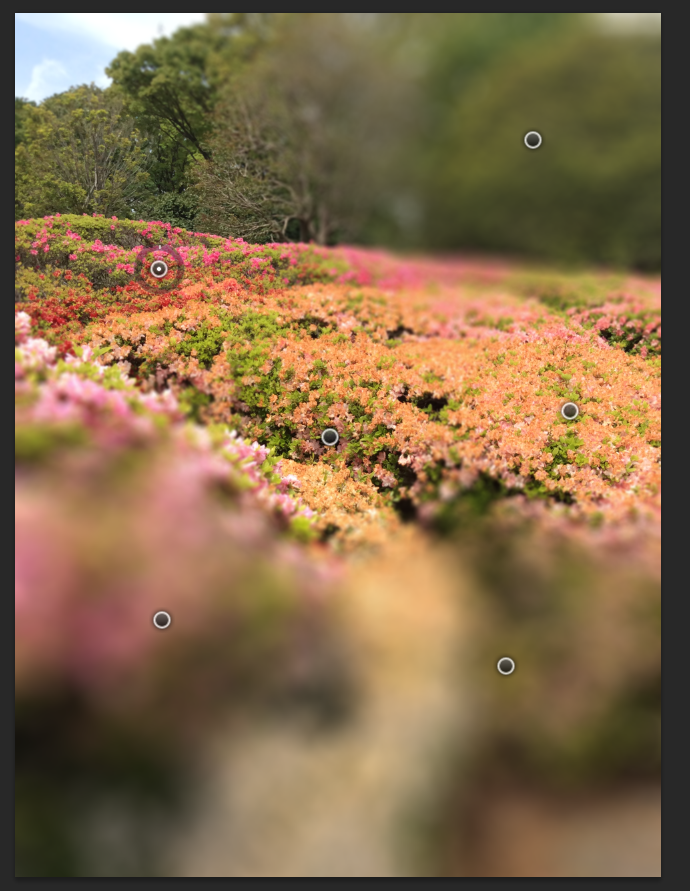
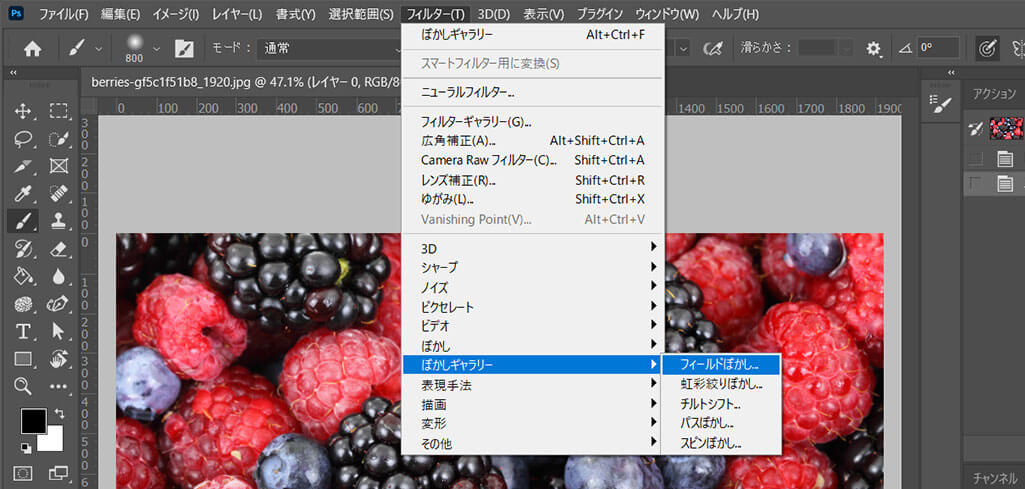
使用したカメラやレンズに関係なく、虹彩絞りぼかしを使用して、写真に浅い被写界深度効果をシミュレートできます。また、複数の焦点ポイントを定義することもできます。これは従来のカメラ技術ではほぼ不可能な効果です。 フィルター / ぼかしギャラリー / 虹彩絞りぼかし を選択Photoshopで写真の背景にぼかしを入れる方法 ⑴メニューバーのフィルターからぼかしギャラリーの「虹彩絞りぼかし」を選択する ⑵ぼかす範囲を決める ⑶コントロールパネルのOK「虹彩絞りぼかし」を使うと ぼかしの範囲や距離を簡単に調整でき 被写体をクローズアップして 撮影したような効果を与えることができます こちらが完成図です こんなかたちで 他にもピントが当たっていた写真を ぼかしをまわりにかけて より被写体が目立つようにしています さらに上に
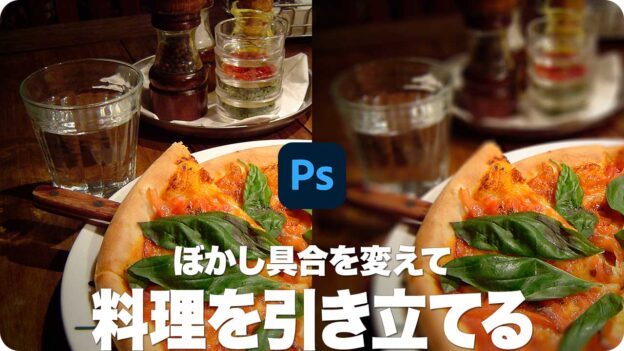
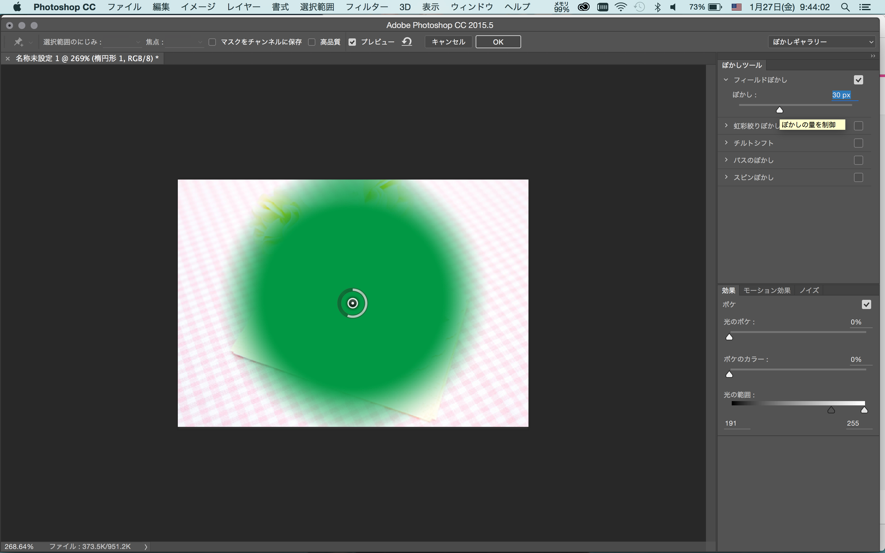
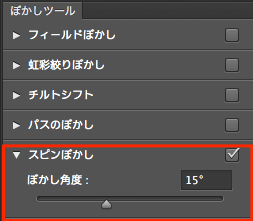
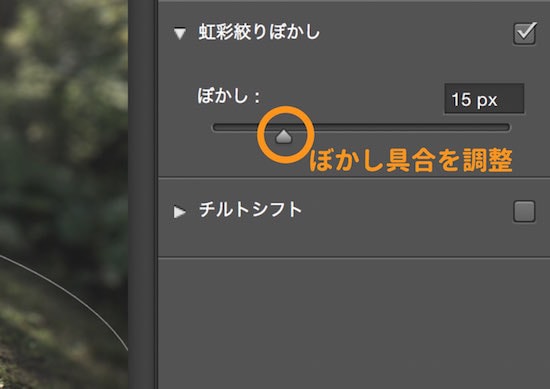
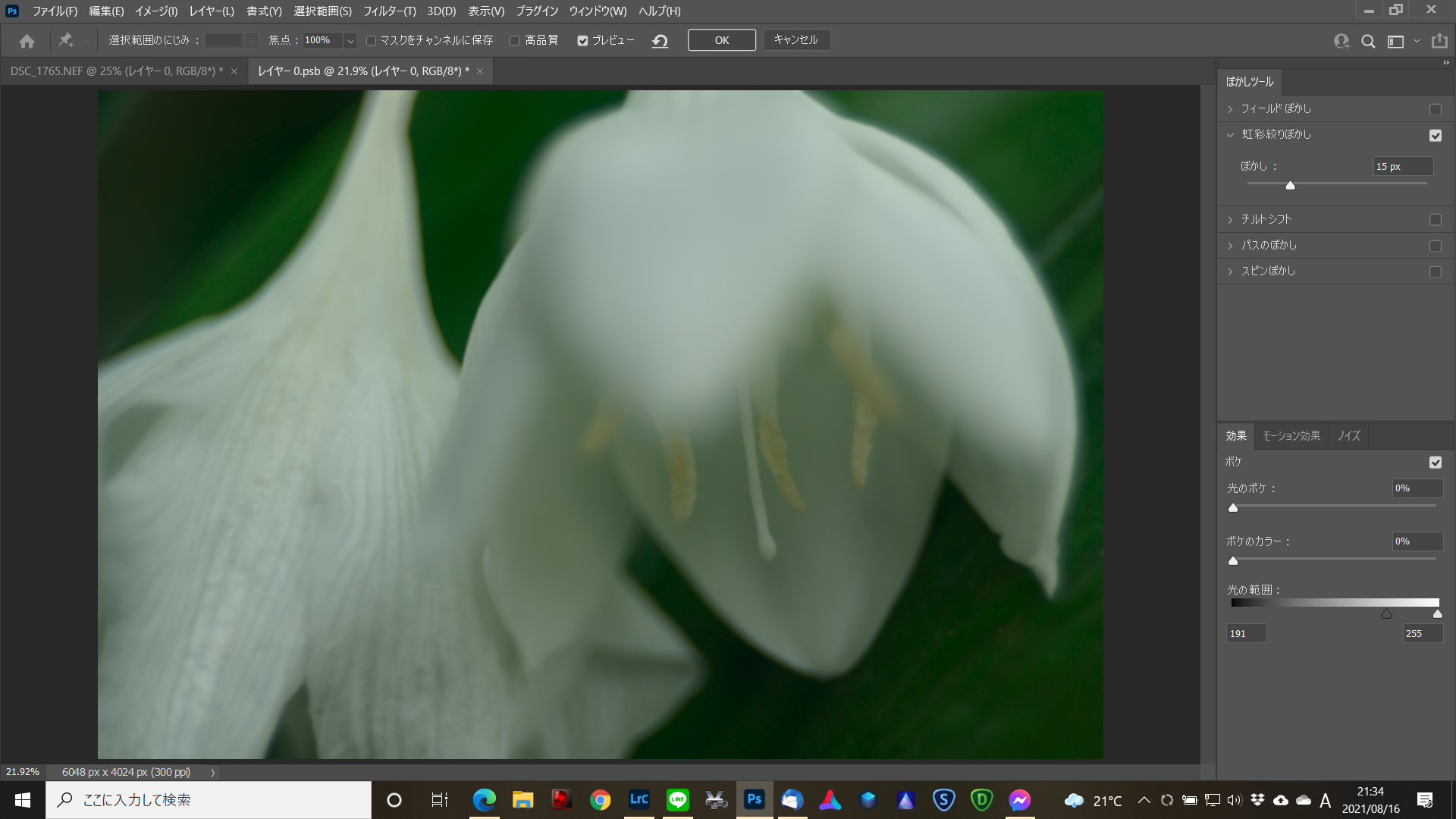
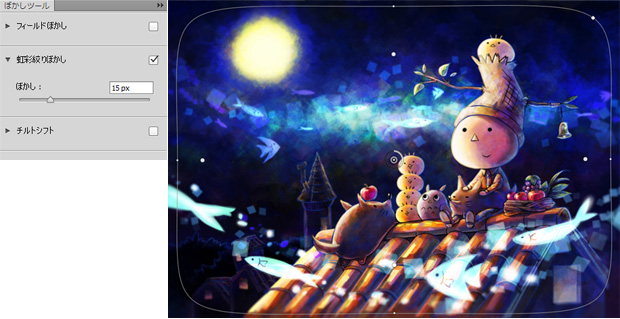
Photoshop基本操作被写体にピントが合った効果は、周辺をぼかすことで行います。しかし、テーブルに置かれたコップや調味料入れなどが、同じようにボケてしまっては不自然ですね。部分的に、ぼかし具合が調整できる 虹彩絞りぼかし を使用すれば、まるで、高性能カメラで撮影したフィルター > ぼかしギャラリー > 虹彩絞りぼかし 4、レイヤーの背景をアクティブ(選択)にしたまま、虹彩絞りぼかしを選択します。 ぼかしツール > 虹彩絞りぼかし > ぼかし 5、今回は、ぼかしを15pxにしてエンターを押します。 フィルター > ぼかし > ぼかし(レンズ) 虹彩絞り形状:八角形、半径:前後、絞り円形度:100、回転:0 スペキュラハイライト明るさ:前後、しきい値:0 プレビューを見ながら、虹彩絞りの半径の大きさやスペキュラハイライトの明るさを調整します。数値が大きいほど
虹彩絞りぼかし 機能のギャラリー
各画像をクリックすると、ダウンロードまたは拡大表示できます
 |  |  |
 |  |  |
 |  |  |
「虹彩絞りぼかし 機能」の画像ギャラリー、詳細は各画像をクリックしてください。
 |  |  |
 | |  |
 |  |  |
「虹彩絞りぼかし 機能」の画像ギャラリー、詳細は各画像をクリックしてください。
 |  |  |
 |  |  |
 |  |  |
「虹彩絞りぼかし 機能」の画像ギャラリー、詳細は各画像をクリックしてください。
 |  |  |
 |  |  |
 |  |  |
「虹彩絞りぼかし 機能」の画像ギャラリー、詳細は各画像をクリックしてください。
 |  |  |
|  |  |
 |  |  |
「虹彩絞りぼかし 機能」の画像ギャラリー、詳細は各画像をクリックしてください。
 |  |  |
 |  |  |
 |  |  |
「虹彩絞りぼかし 機能」の画像ギャラリー、詳細は各画像をクリックしてください。
 |  |  |
 |  |  |
 |  |  |
「虹彩絞りぼかし 機能」の画像ギャラリー、詳細は各画像をクリックしてください。
 |  |  |
 |  |  |
 |  |  |
「虹彩絞りぼかし 機能」の画像ギャラリー、詳細は各画像をクリックしてください。
 |  |  |
 |  |  |
 |  |  |
「虹彩絞りぼかし 機能」の画像ギャラリー、詳細は各画像をクリックしてください。
 |  |  |
 |  |  |
 |  |  |
「虹彩絞りぼかし 機能」の画像ギャラリー、詳細は各画像をクリックしてください。
 |  |  |
 |  |  |
 |  |  |
「虹彩絞りぼかし 機能」の画像ギャラリー、詳細は各画像をクリックしてください。
 |
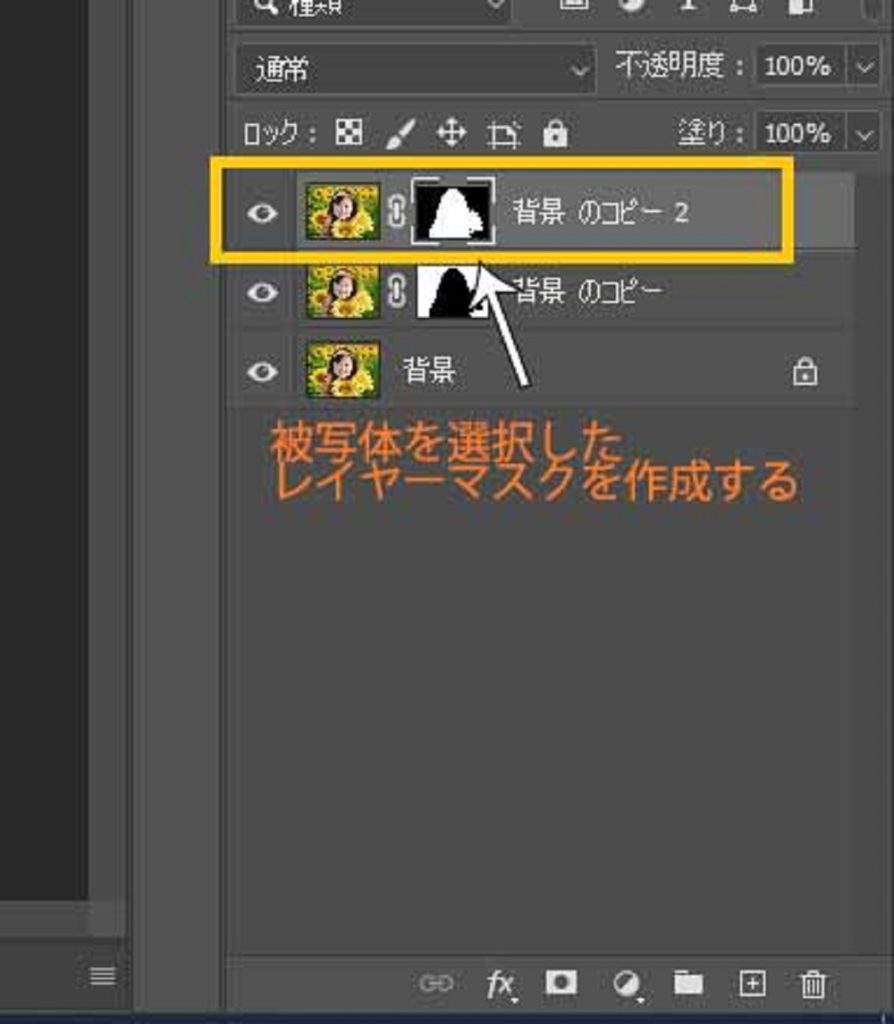
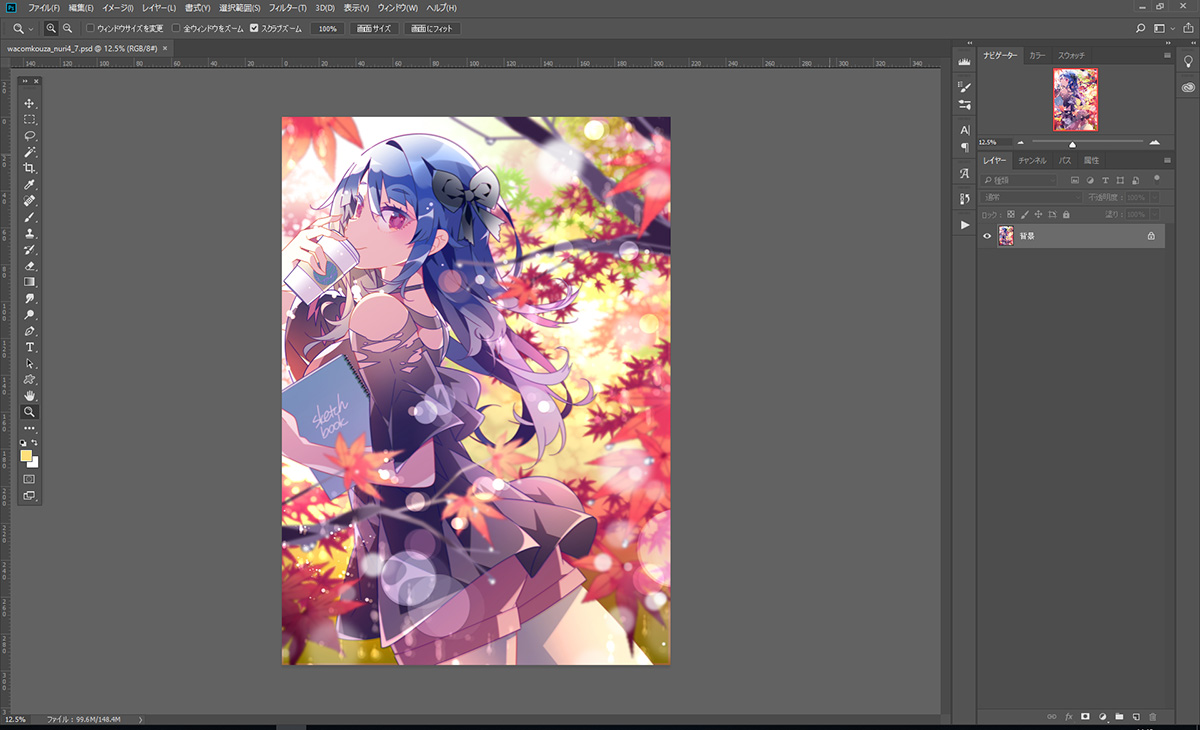
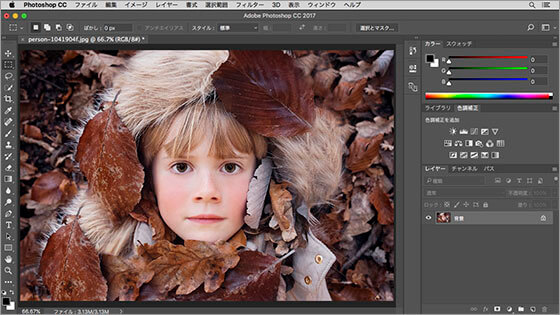
フィルター→ぼかしギャラリー→虹彩絞りぼかし 一眼レフカメラで撮影したような奥行きのある効果を出せます。 人物レイヤーも顔にピントを合わせるため弱めに虹彩絞りぼかしを入れてます。 次は色調補正を使い、同士の明るさを調整してなじませます。機能を理解できていない方も考 ぼかし効果 ですね。 After Effects上では「ブラー」と呼ばれているエフェクトです。 このエフェクトは、 画像、動画、テキスト文字などのレイヤーをぼかして見えにくくしてくれますよ。 After Effectsでブラーのエフェクトをかける方法
Incoming Term: 虹彩絞りぼかし, 虹彩絞りぼかし クリスタ, 虹彩絞りぼかし とは, 虹彩絞りぼかし 機能, 虹彩絞りぼかし チルトシフト,

コメント
コメントを投稿